先講結論
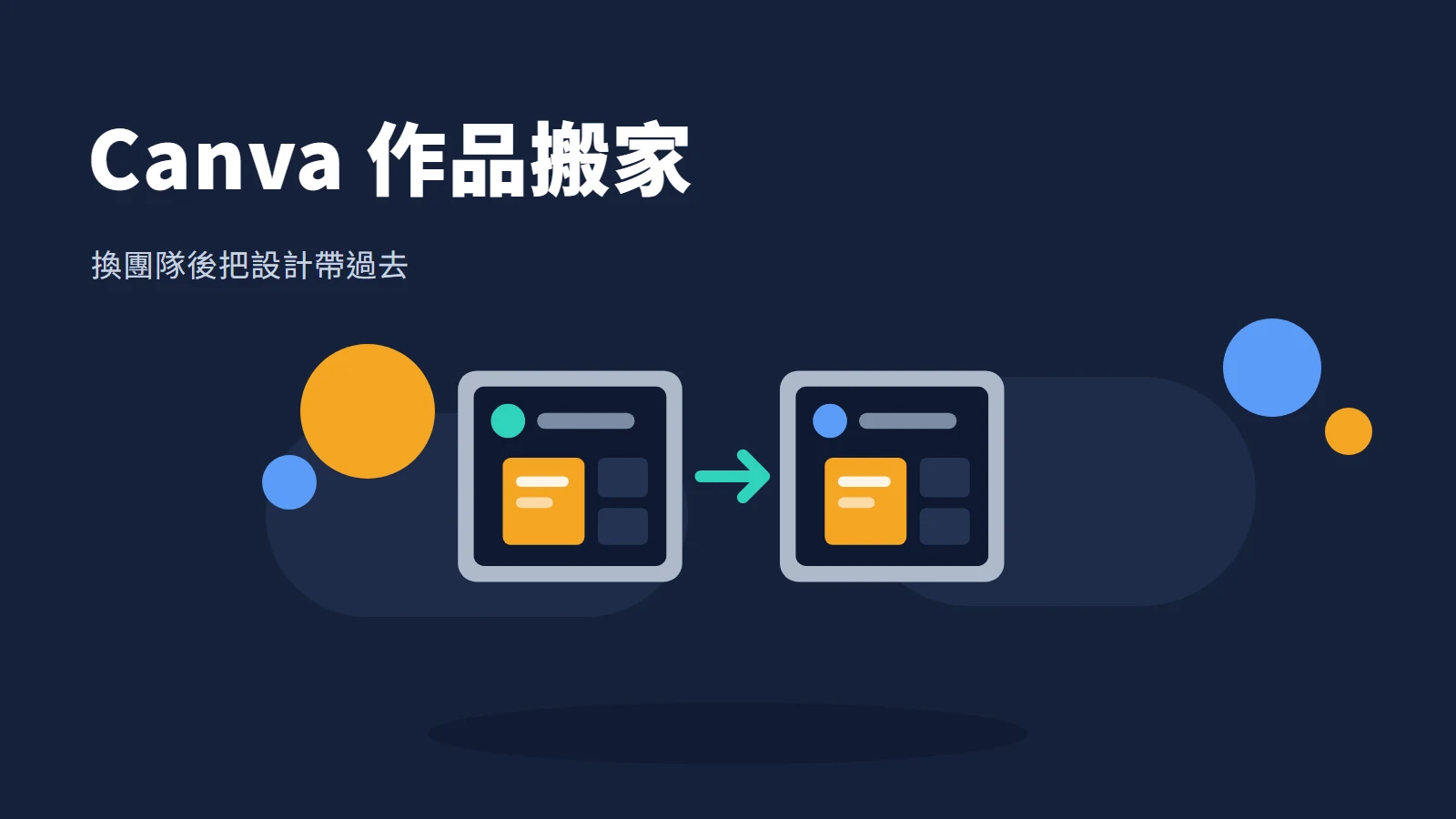
換到新的 Canva 團隊之後,舊團隊裡的設計不會自動跟過來,要自己複製過去:回到舊團隊 →「專案」→ 在作品上點「⋯」→ 「複製到另一個團隊」→ 選新團隊 →「複製」。作品很多的話,先把它們放進同一個資料夾,再對資料夾做同一件事,就能整包一起過去。複製完,舊團隊裡的原稿還在,不會不見。
什麼時候會用到:Canva 的授權是用「邀請你的帳號加入團隊」的方式開通的,換方案或換團隊之後(例如我們的 Canva 專業版每個月會換一次團隊),以前做的設計還留在舊團隊裡,這時候就用這篇的方法把它們帶過去。
下面的畫面都是我們用測試帳號在電腦版 Canva(繁體中文介面,2026 年 11 月)實際操作截下來的;團隊名稱和人數已經打上馬賽克。
開始之前先確認
- 你的 Canva 帳號要同時在舊團隊和新團隊裡:先點新團隊的邀請連結加入,舊團隊先不要退出。
- 「複製到另一個團隊」這個選項,要你的帳號屬於兩個以上的團隊才會出現。
- 用電腦的瀏覽器操作最清楚,下面的畫面都是電腦版。
一次轉一個作品
作品不多的話,一個一個轉最直接。
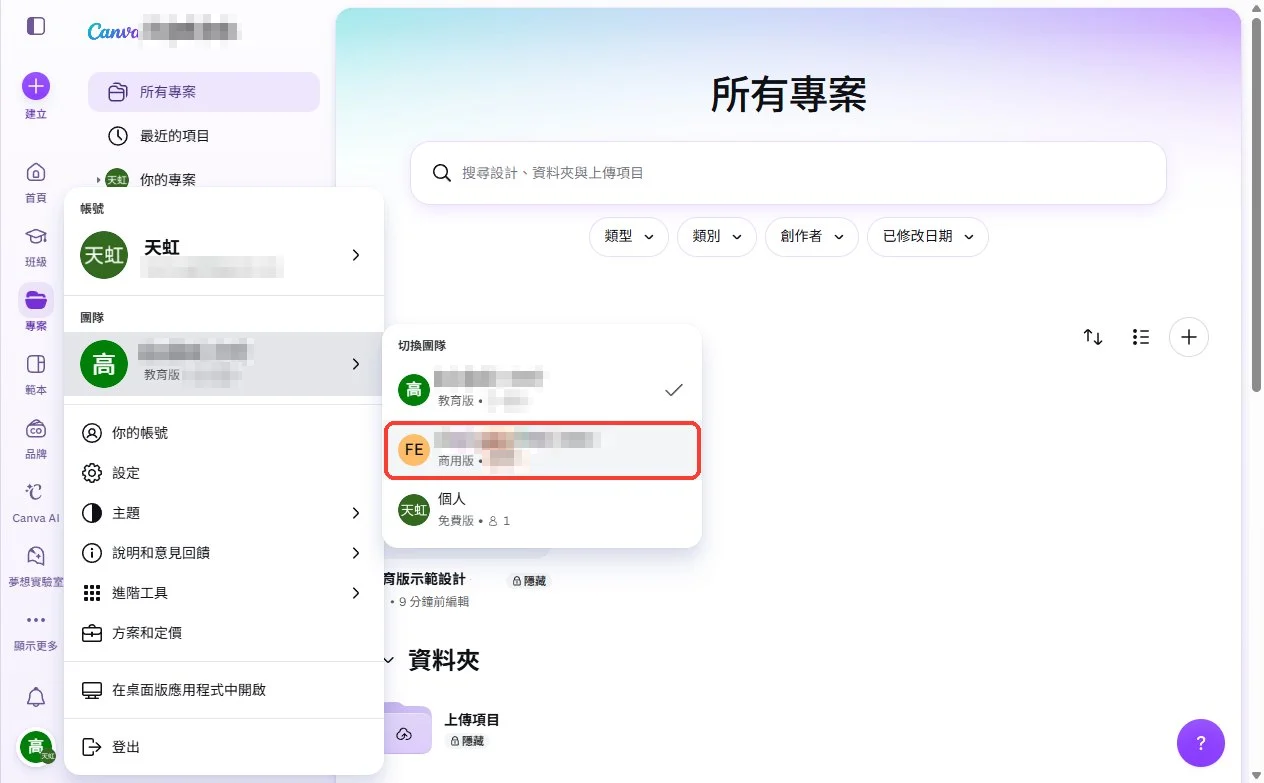
步驟 1:切換到原本的團隊
點左下角的頭像 →「團隊」→ 在「切換團隊」裡選原本放作品的那個團隊。
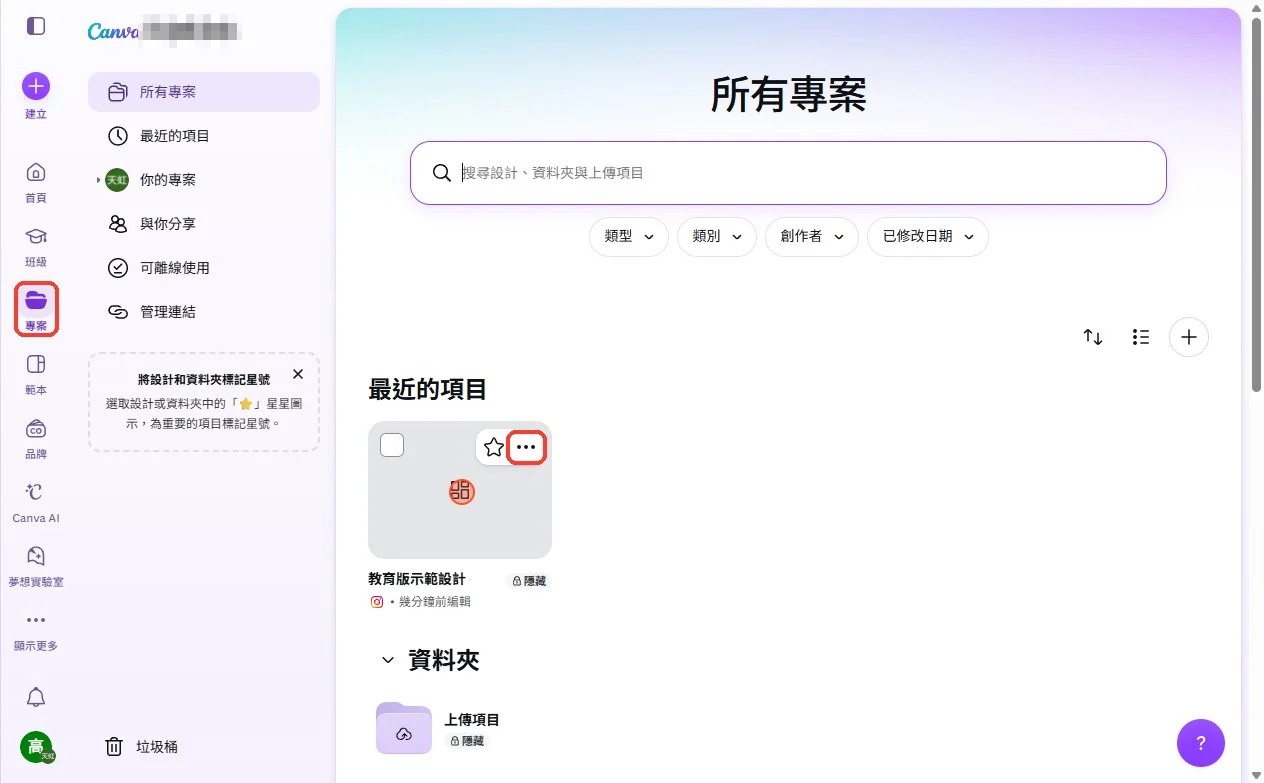
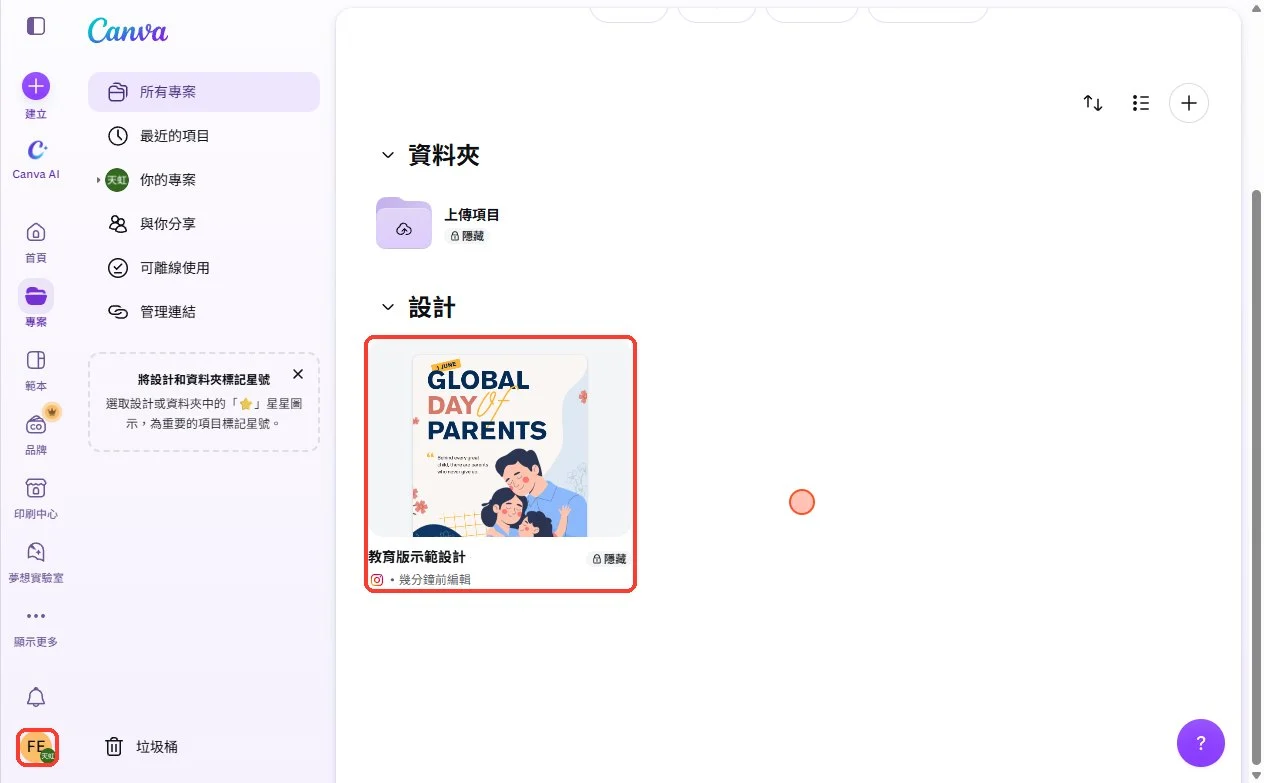
步驟 2:打開「專案」,在作品上點「⋯」
點左邊的「專案」,把滑鼠移到要轉移的作品上,作品右上角會出現「⋯」,點下去。
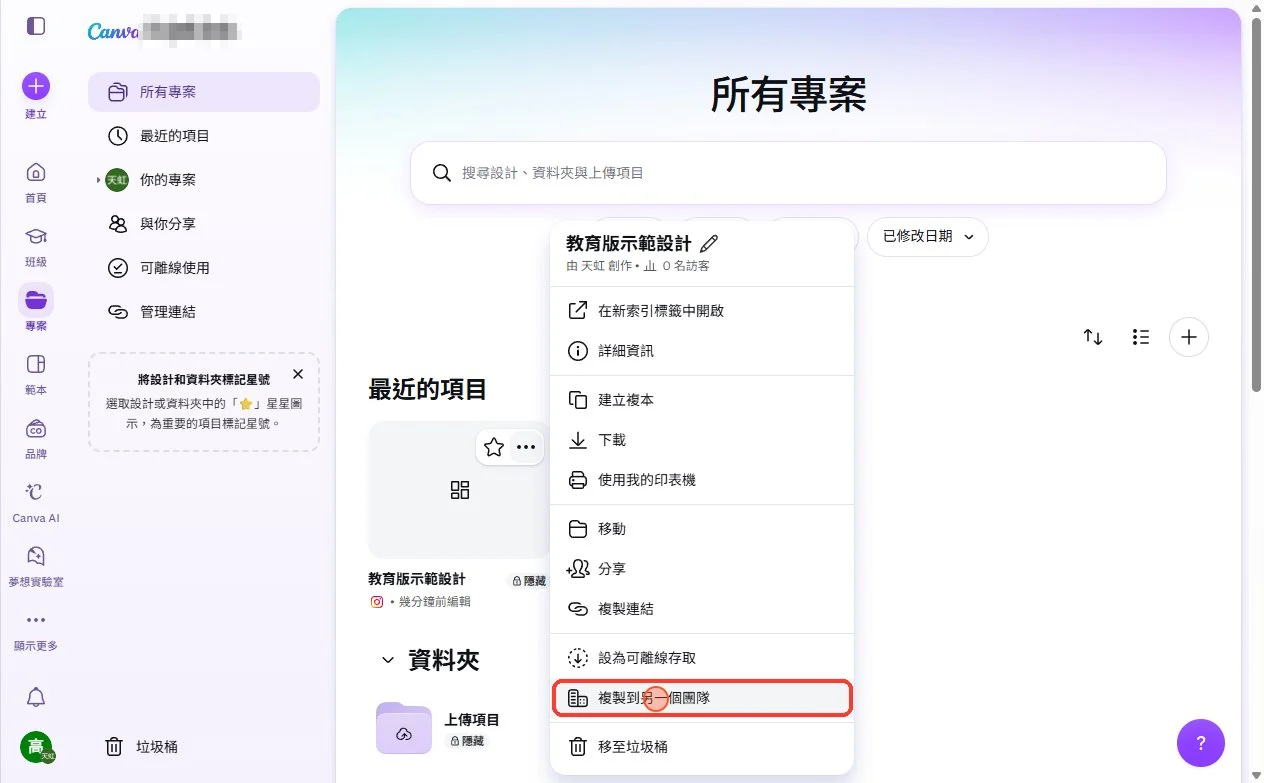
步驟 3:點「複製到另一個團隊」
在選單的下半部。
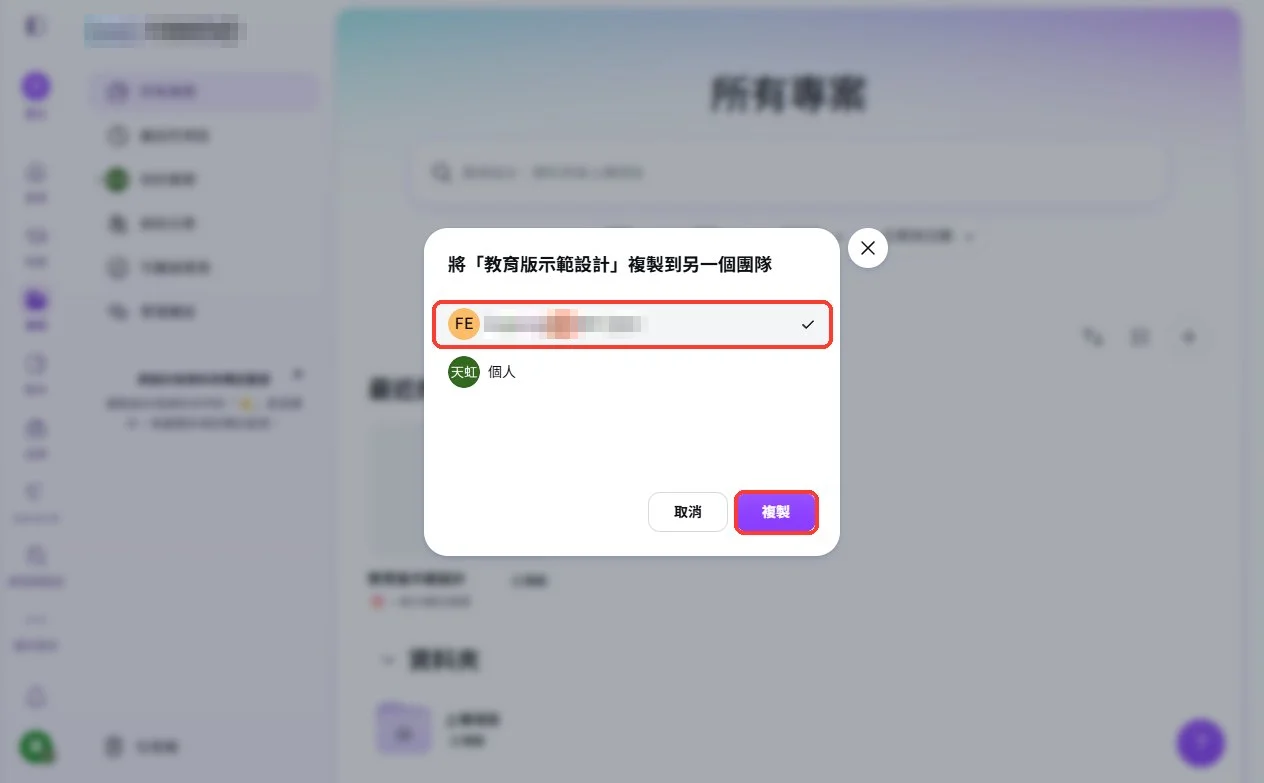
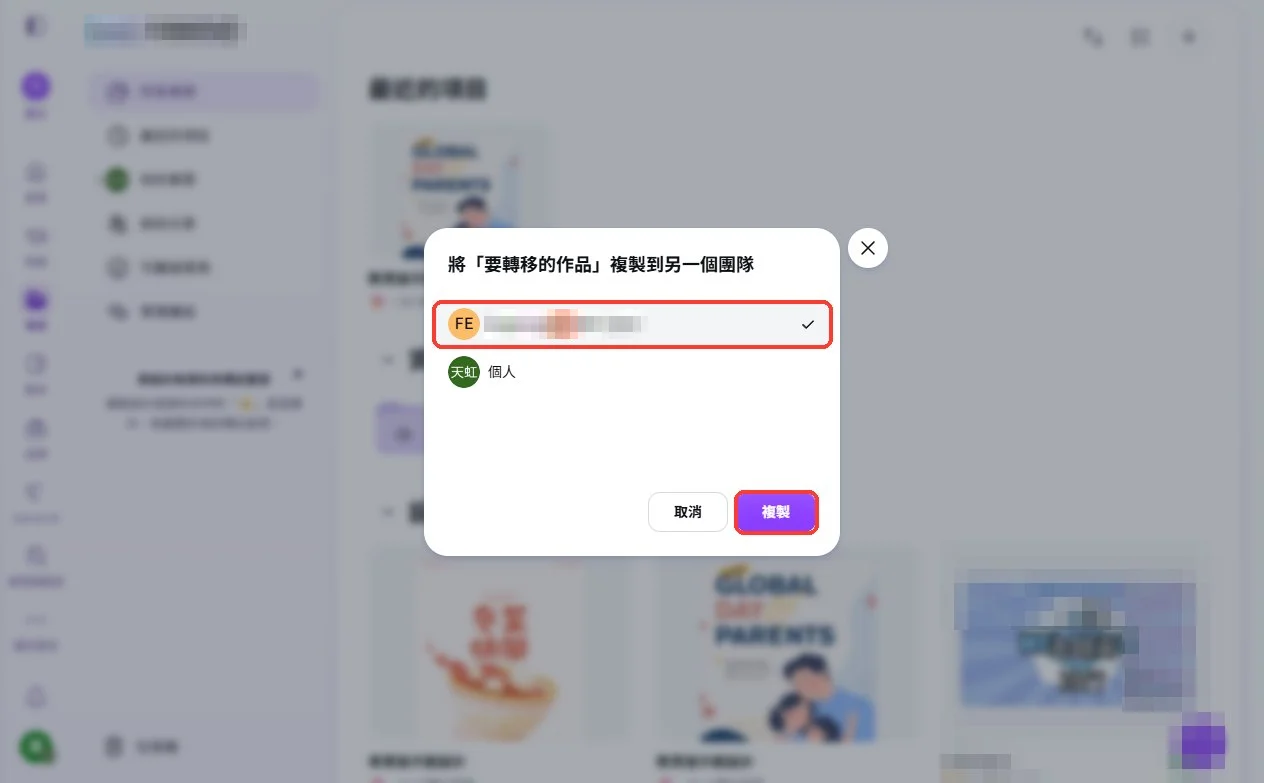
步驟 4:選新團隊,按「複製」
清單裡點一下要轉過去的團隊(出現勾勾),再按右下角的「複製」。
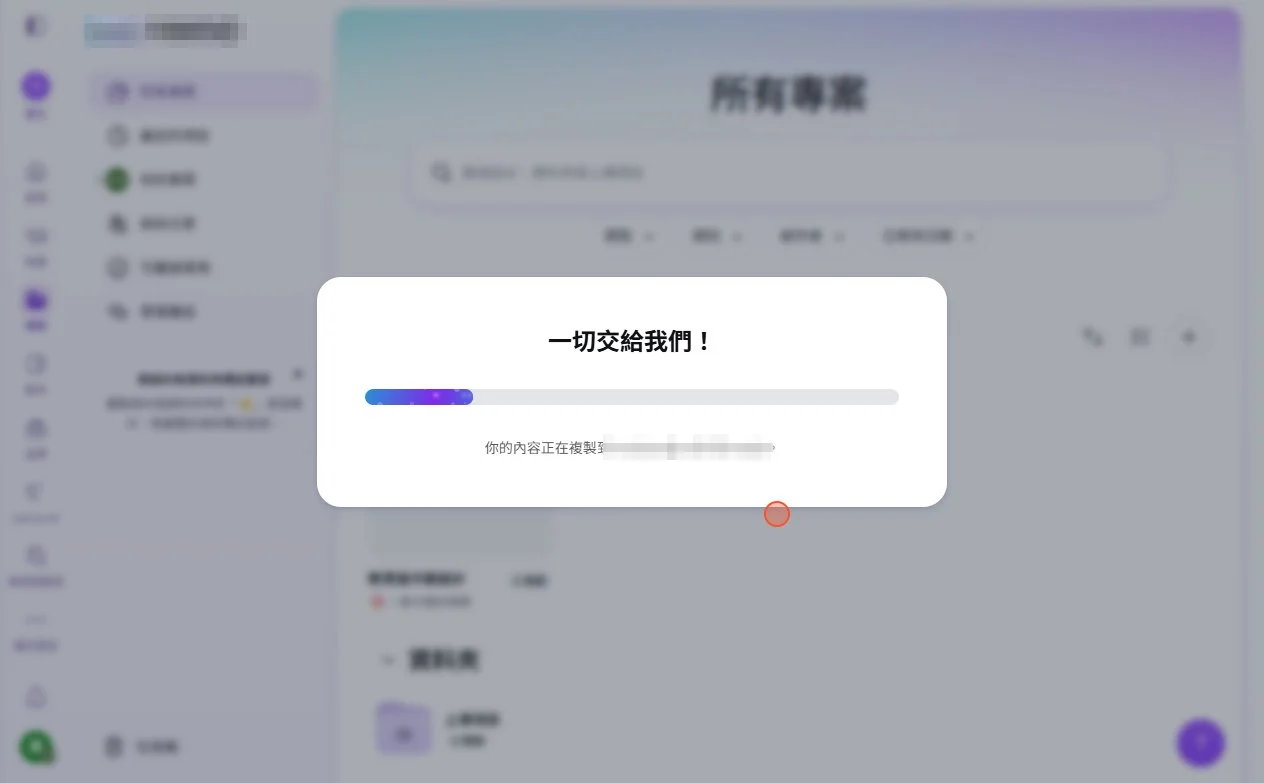
步驟 5:等它複製完成
會出現「一切交給我們!」的進度條,跑完視窗會自己關掉。舊團隊裡的作品還在。
步驟 6:切到新團隊查看
用步驟 1 的方法切到新團隊,打開「專案」,作品就在「設計」裡了。
一次轉很多個作品
先把作品放進同一個資料夾,再複製整個資料夾。這也是 Canva 官方說明建議的批次做法。
步驟 1:勾選要轉的作品
在原本的團隊打開「專案」,滑鼠移到作品上,點左上角的小方框打勾,可以一次選很多個。畫面下方會出現「已選取」工具列。
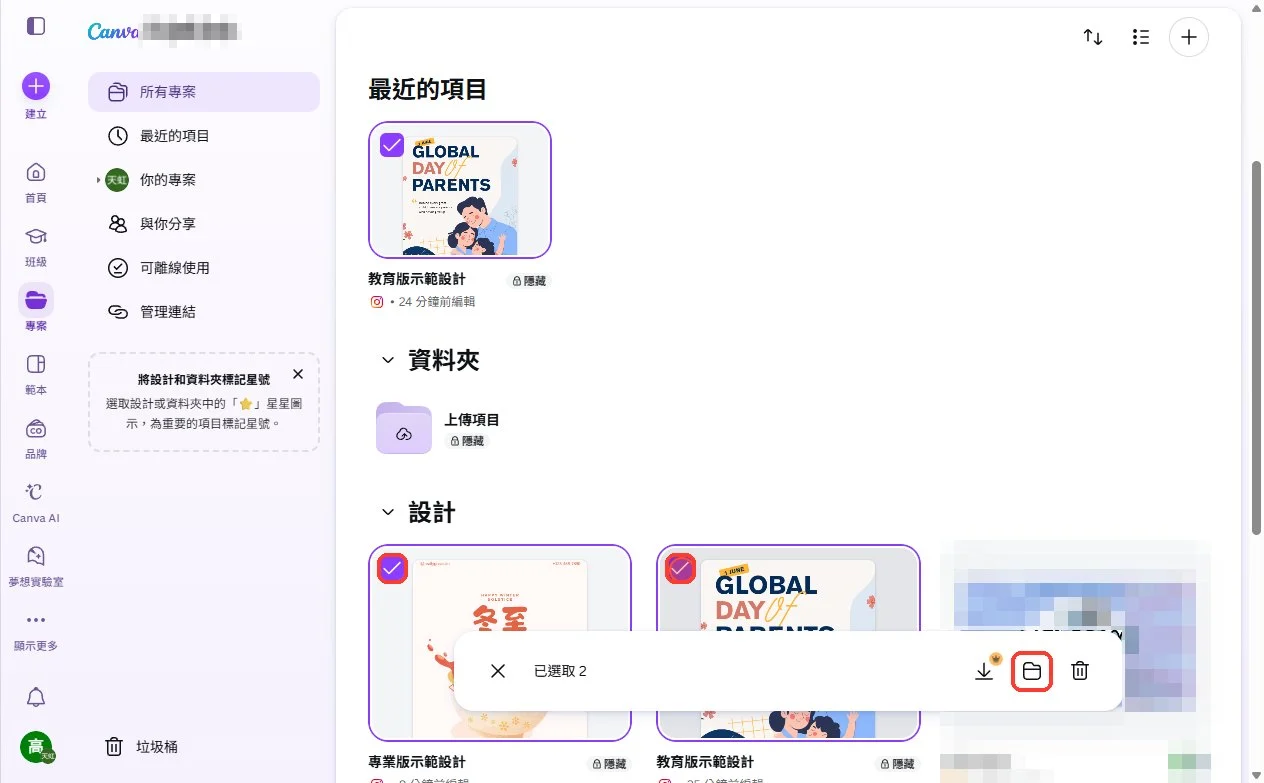
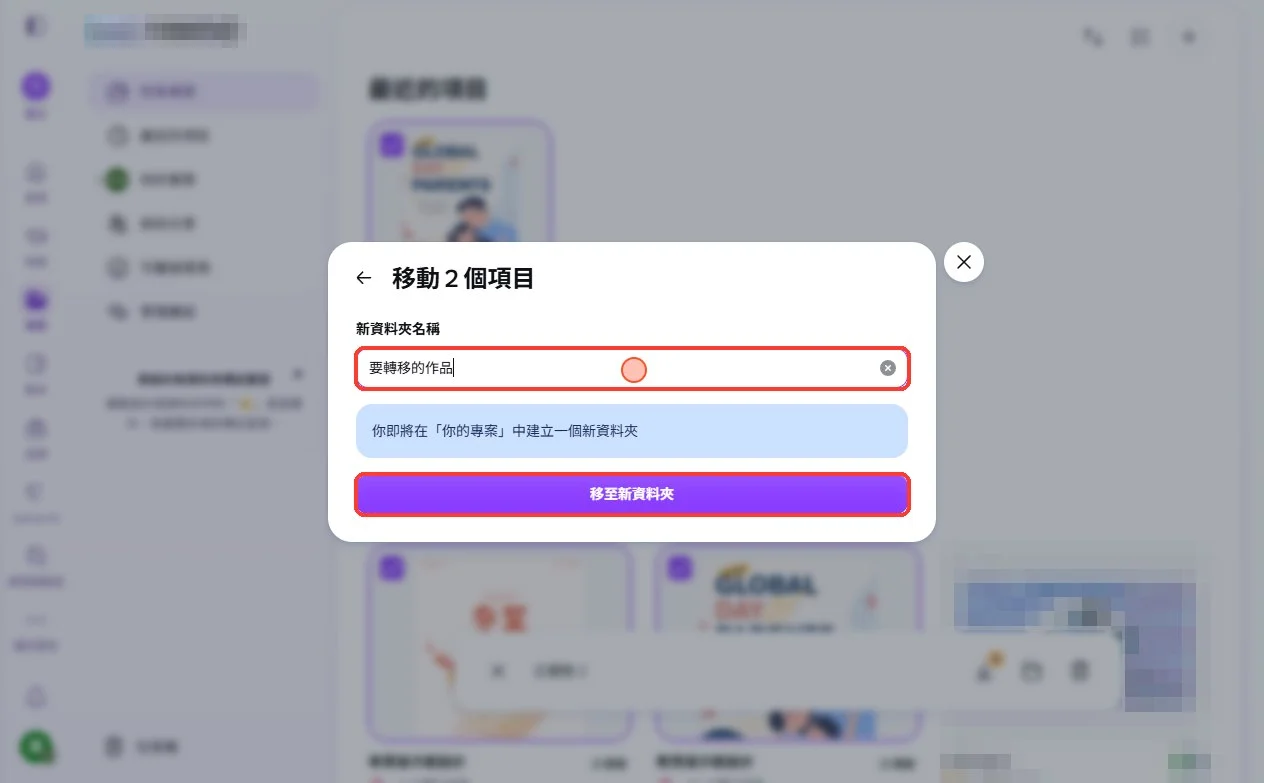
步驟 2:移到一個新資料夾
點工具列上的資料夾圖示 →「你的專案」→「建立新資料夾」,取個名字,再按「移至新資料夾」。
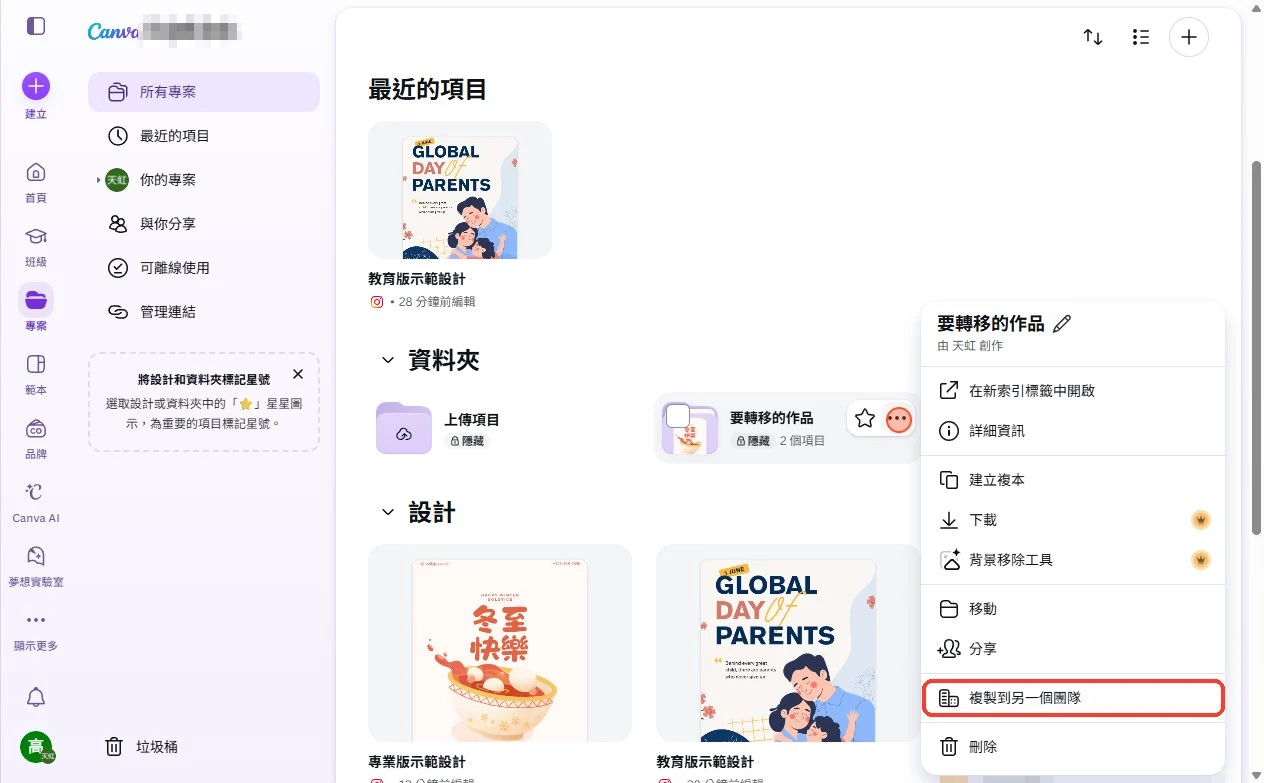
步驟 3:在資料夾上點「⋯」→「複製到另一個團隊」
回到「專案」,滑鼠移到剛建好的資料夾上,點右邊的「⋯」,再點「複製到另一個團隊」。
步驟 4:選新團隊,按「複製」
跟單一作品一樣。資料夾裡的作品會整包一起複製。
步驟 5:到新團隊打開資料夾
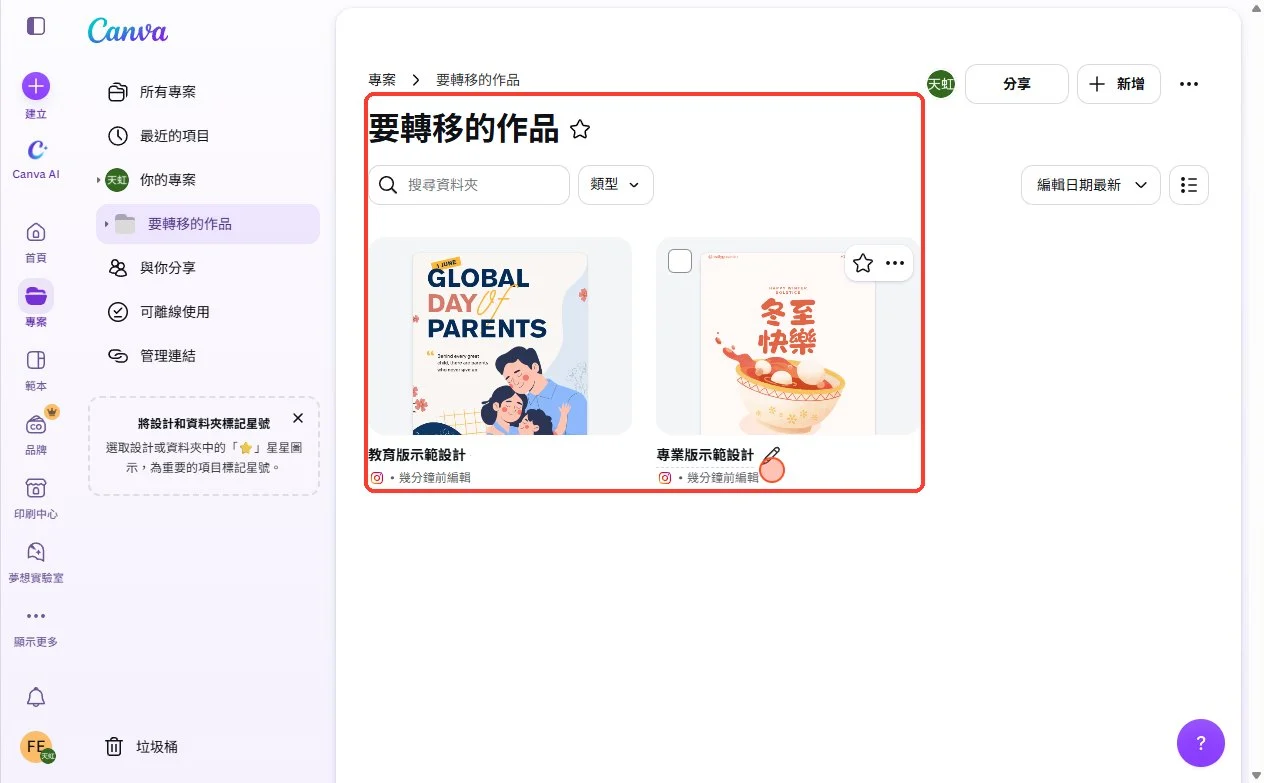
切到新團隊 →「專案」,會看到同名的資料夾,裡面的作品都在。
選單裡找不到「複製到另一個團隊」
- 帳號現在只在一個團隊裡:打開「切換團隊」的清單,舊團隊和新團隊都要看得到。新團隊不在清單裡,就是邀請連結還沒點開、還沒加入成功。
- 已經不在舊團隊裡了:如果舊團隊已經把你移除,你就看不到那邊的作品,也沒辦法再複製。所以換團隊時,先把作品轉過去,再離開舊團隊。
- 團隊管理員限制了權限:依 Canva 官方說明,團隊管理員可以設定誰能把內容複製到團隊以外。兩個團隊都在、選項還是沒有或是灰色的,就要請那個團隊的管理員調整。
複製之後,原本的作品會不見嗎?
不會。複製是在新團隊多建一份,舊團隊裡的原稿還留在原處。
有什麼東西複製不過去?
依 Canva 官方說明,下面這些不會跟著複製:
- 音訊、字型、品牌套件
- 文件中的留言、啟用中的應用程式
- 用編輯工具產生、沒有出現在「上傳項目」裡的媒體(例如背景移除工具做出來的圖)
自己上傳的字型或設定好的品牌套件,到新團隊要再設定一次。
一次可以複製多少?
Canva 的上限是每天最多複製 2,500 份文件、10,000 個項目,一次最多 10,000 個項目。一般使用碰不到。
要搬到另一個 Canva 帳號(不同信箱)呢?
「複製到另一個團隊」只能用在同一個帳號的不同團隊之間。要搬到另一個信箱登入的帳號,依 Canva 官方說明只能一次一個設計:先把設計「分享」給另一個帳號的信箱並設成可以編輯,再登入那個帳號打開分享過來的設計,另外建立一份複本。資料夾整包搬只限團隊之間。
需要協助?
照著做還是卡住,直接在聊聊傳截圖給客服,我們幫你看。還沒有 Canva 授權的話,可以參考 Canva 專業版(一個月)、Canva 專業版(一年) 與 Canva 教育版(一年・含 AI);專業版和教育版差在哪,可以看 Canva 教育版免費嗎?先確認你符不符合資格。
本文的操作畫面是我們用測試帳號實際操作擷取的(2026 年 11 月,Canva 網頁版繁體中文介面),不是 Canva 官方頁面。複製不過去的項目、數量上限與跨帳號的做法,依 Canva 官方說明〈將設計或檔案複製到其他團隊或帳號〉整理;實際以 Canva 官方為準。