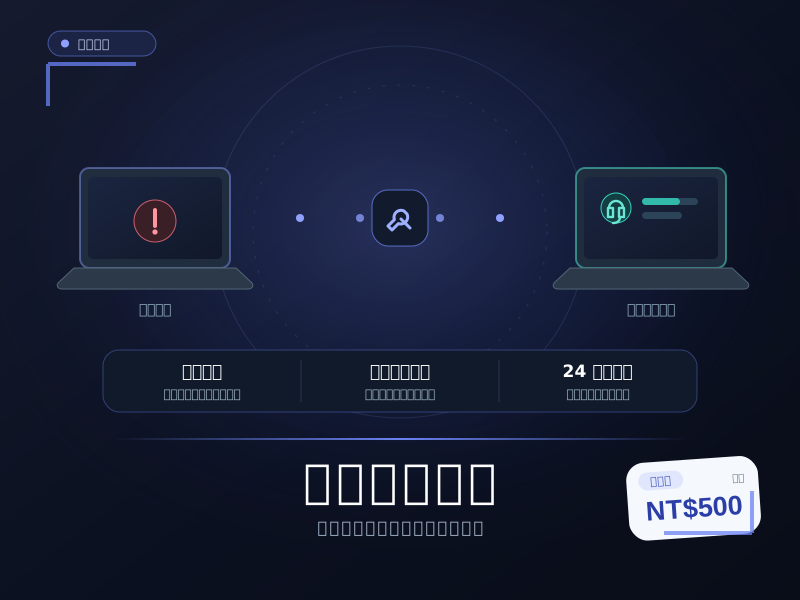
先講結論:這不是帳號被盜或軟體異常,是授權範圍控管在生效
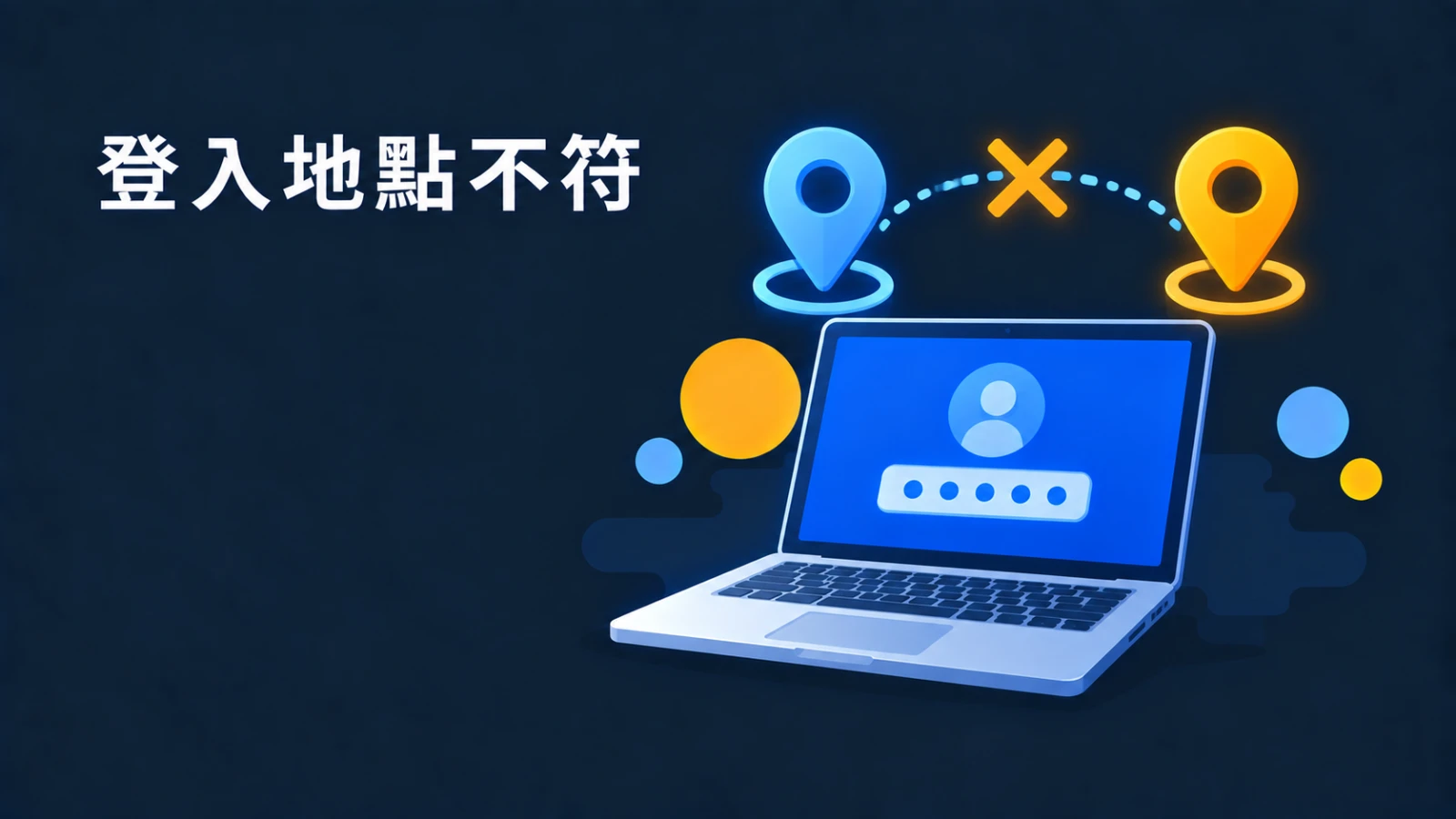
登入 Adobe 應用程式時,如果跳出這句話:「您的登入嘗試與指派給這部電腦的描述檔的輸出 IP 不相符,請聯絡您的 IT 管理員」,第一時間不用緊張——這不是帳號被盜用,也不是軟體出錯。這是 Adobe 企業授權(Enterprise/Federated ID)架構裡「共用裝置授權」的一項真實安全機制:管理端幫這台電腦指派的授權描述檔,綁定了一組允許使用的對外 IP(Egress IP),而你目前這次登入時,電腦實際對外連線的 IP 不在那個允許清單裡,所以被系統擋下來。
為什麼會發生:授權綁定了「網路出口」而不只是「這台電腦」
一般個人用的 Adobe 帳號登入,只要帳號密碼正確就能使用。但企業或教育機構常用的「共用裝置授權」邏輯不太一樣——管理員在 Adobe Admin Console 幫某一群電腦或某個場地建立授權描述檔時,除了指定哪些電腦可以用,還可以進一步限定「只有從這幾個對外 IP 連出去才算合法使用」,通常對應到公司或學校自己的網路出口。
會觸發這個訊息,常見情境包括:
- 電腦被帶離原本核發授權時所在的網路環境(例如帶回家用、接上不同的 Wi-Fi 或行動網路分享)。
- 公司或學校的對外 IP 本身變動了(例如電信業者換發新 IP、網路架構調整),但 Adobe 後台的授權設定還沒同步更新。
- 透過 VPN 或代理伺服器連線,導致實際對外 IP 跟預期的不一樣。
不管是哪一種,這都是設計上刻意的授權範圍控管,不是 bug——目的是確保這類共用裝置授權只在管理員允許的網路環境裡被使用,防止授權被帶到管理範圍以外的地方濫用。
使用者這一端能做什麼
因為授權清單是在 Adobe Admin Console 後台設定的,一般使用者自己無法修改允許的 IP 範圍,可以先確認:
- 是否人真的不在原本核發授權時的網路環境裡(例如把公司或學校配發的電腦帶回家用)。如果是,回到原本的網路環境再登入通常就能恢復正常。
- 是否開著 VPN 或代理伺服器,導致對外 IP 跟平常不一樣。可以先關閉試試看。
- 如果人確實在原本該有的網路環境裡,卻還是跳出這個訊息,代表很可能是公司或學校那邊的網路出口 IP 有變動,或授權設定需要更新,這時候需要聯絡該單位負責 Adobe 授權的資訊人員(IT 管理員),請他們到後台確認並更新允許的 IP 範圍——這一步使用者自己是處理不了的,錯誤訊息裡叫你聯絡 IT 管理員也正是這個原因。
順帶一提:跟「無法連線至伺服器」是不同的問題
Adobe 另外有一個常見錯誤是 Creative Cloud 顯示「無法連線至伺服器」,那通常是本機的 hosts 檔案被異動(可能是舊解除安裝殘留或惡意軟體加了阻擋 Adobe 網域的紀錄)造成的連線問題,處理方式是檢查並重設 hosts 檔案,跟本篇講的「輸出 IP 不相符」是兩件不同的事,不要混為一談。如果懷疑是 Adobe 軟體本身安裝不完整或殘留檔案造成的各種疑難雜症,也可以使用 Adobe 官方的 Creative Cloud Cleaner Tool 徹底清除殘留後重新安裝。
需要協助?
如果確認自己人在正確的網路環境卻依然跳出這個訊息,或是不確定自己使用的授權型態是不是共用裝置授權,歡迎聯絡我們客服協助釐清。也可以參考我們的 Adobe 學術版專區 與 Adobe Photoshop。