先講結論
Windows 的版本(家用版 Home、專業版 Pro)是安裝當下就決定好、寫死在系統裡的,金鑰只是用來對應「啟用哪一個版本」。兩者對不上號,金鑰自然輸入不進去或啟用失敗。如果你電腦目前裝的是專業版,拿到的卻是家用版金鑰(或反過來),不是金鑰壞掉,是版本跟金鑰的組合不對,解法是重灌成對應版本、或換一把對應版本的金鑰。
先確認你現在到底是哪個版本
動手之前先弄清楚現在裝的是哪個版本,免得白工。兩種查法:
- 設定頁面:「設定」→「系統」→「關於」,「Windows 規格」欄位會直接寫出版本,例如「Windows 11 家用版」或「Windows 11 專業版」。
- 命令提示字元:按
Win+R,輸入cmd,再輸入slmgr /dli,會跳出一個小視窗顯示目前的版本描述。
確認版本之後,再對照手上那組金鑰標示的版本(通常在購買時的商品頁或憑證上會註明是 Home 還是 Pro),兩邊對不起來,才是真正的問題所在。
為什麼版本跟金鑰一定要對上
Windows 的安裝映像檔其實同時包含 Home、Pro 等多個版本,但實際裝哪一個版本,是由安裝當下選擇的版本或既有的授權資訊決定的,裝好之後這個版本就固定住了,不會因為輸入不同的金鑰就自動變成別的版本。啟用的時候系統會檢查金鑰對應的版本跟目前系統的版本是否一致,不一致就無法完成啟用,輸入畫面通常會卡住,或跳出類似「這個金鑰不適用於這個版本」的訊息。
兩種解法:重灌或換金鑰
確認版本真的對不上之後,可以選擇其中一種方式處理:
- 重灌成對應版本:如果手上這把金鑰不方便更換,可以下載跟金鑰版本相符的安裝媒體重新安裝。微軟官方的「媒體建立工具」可以下載對應版本的安裝映像,燒錄成 USB 開機碟後,安裝時選擇要裝的版本,裝完再用金鑰啟用即可。
- 換一把對應版本的金鑰:如果不想重灌、現有系統版本也能繼續使用,可以改找一把跟這台電腦目前版本相符的金鑰來啟用,不用動到系統本身。
要提醒一點:重灌會清空整台電腦的資料,動手前務必先把重要檔案備份到外接硬碟或雲端空間。如果不確定自己這台電腦的情況該用哪一種方式比較省事,建議先聯絡取得金鑰的賣家或客服確認,再決定要重灌還是換金鑰,避免白白重灌一次卻還是啟用不了。
特別狀況:家用版想升專業版,不用重灌
如果是反過來的情況——電腦目前裝的是家用版,想升級成專業版,而手上的金鑰是專業版金鑰,這種「由低往高」的版本切換,微軟允許直接在系統裡輸入新金鑰完成升級,不需要重灌整台電腦:「設定」→「系統」→「啟用」→「變更產品金鑰」,輸入專業版金鑰,系統會自動升級並要求重新啟動一次即可。
但如果方向相反,電腦已經是專業版,金鑰卻是家用版的,這種「由高往低」的版本切換,微軟不支援直接用金鑰降版,一定要重新安裝家用版才能讓版本跟金鑰對上。
需要協助?
不確定自己現在該重灌還是換金鑰,歡迎先聯絡客服協助判斷,我們也提供 Windows 11 專業版、Windows 11 家用版 與 Windows 10 專業版 序號。
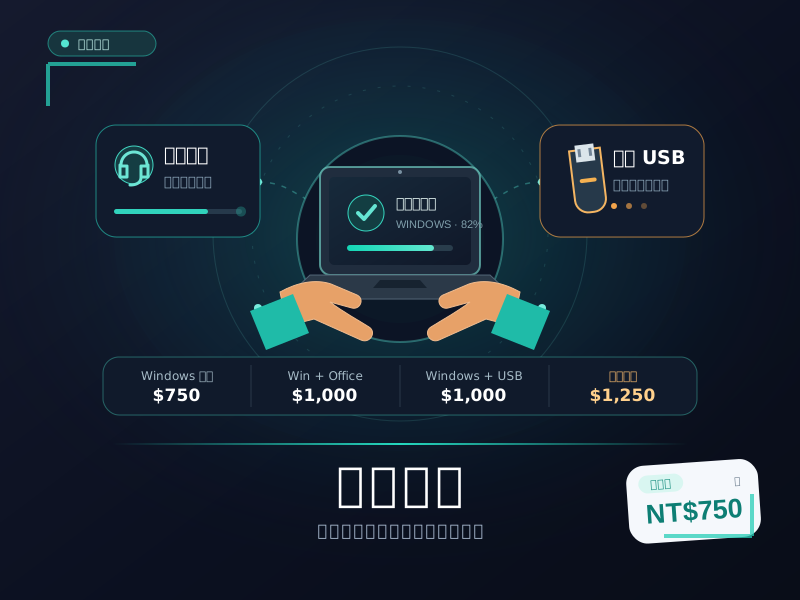
如果最後確定要重灌,而你不想自己備份、做安裝碟、重裝驅動,我們的 電腦重灌服務(NT$750 起)本身就含一組對應版本的正版序號,不會再發生版本對不上的問題。需要連 Office 一起裝的方案也有。