先看懂這個畫面在說什麼
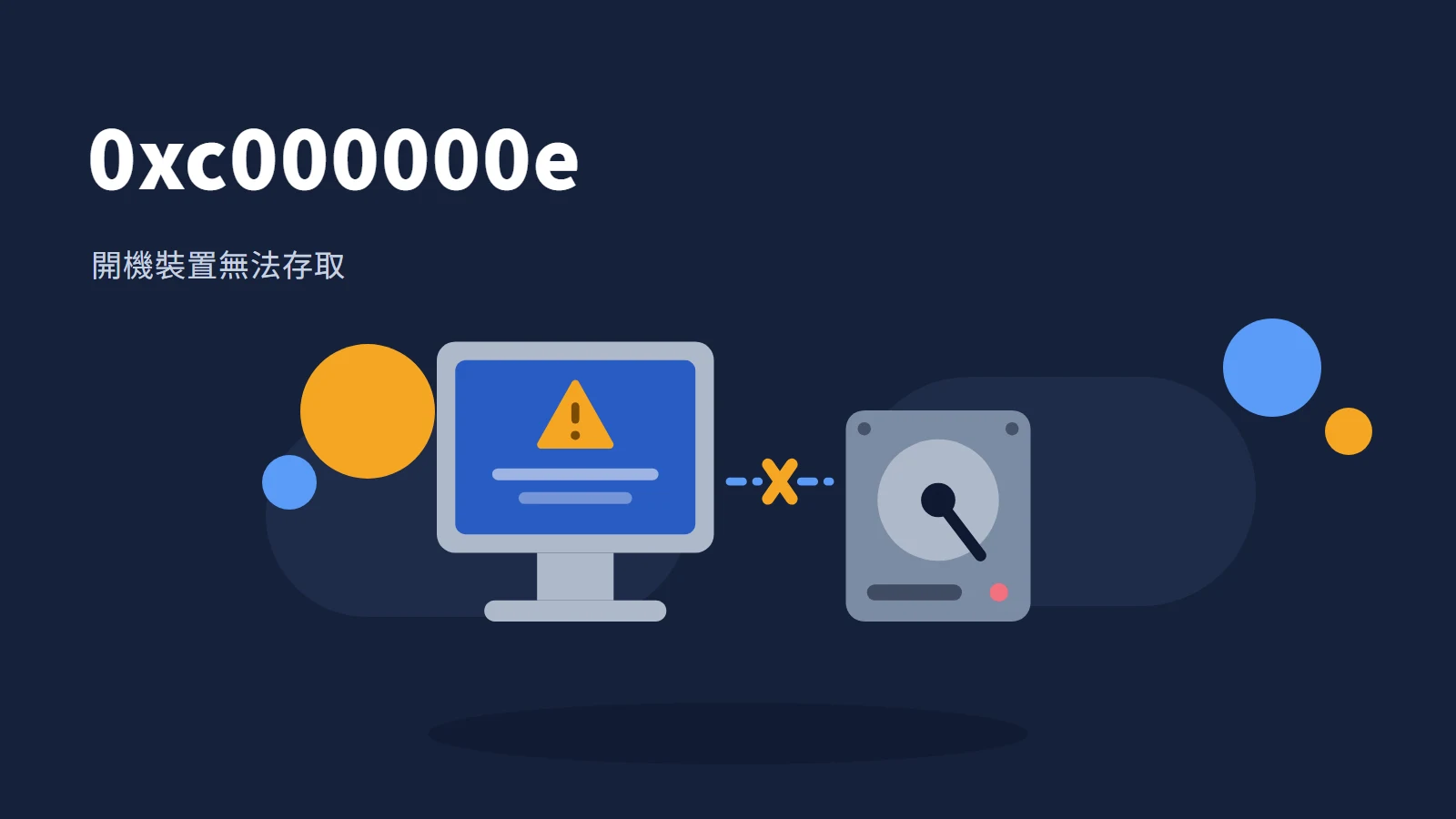
電腦開機,或是在開機選單選了系統修復、PE 工具之後,突然出現這個畫面:
Windows 無法啟動。原因可能是最近變更了硬體或軟體。
狀態:0xc000000e
資訊:未連接或無法存取所需裝置。
看到這個畫面,很多人第一個反應是「硬碟壞了」——其實大多不是。這個錯誤的意思是:電腦開機時照著「開機設定」去找系統檔案,卻找不到設定裡記錄的那顆硬碟或位置。硬碟本身多半沒事,是開機設定指錯了地方。
下面三個步驟都很安全,不會動到你的資料,建議依序先試試看。
第一步:按 ENTER,改選原本的系統
先看畫面最下面,會有一行「ENTER=作業系統選擇」。如果你是在開機選單選了某個項目(例如 PE、修復工具)之後才出現這個錯誤,按 ENTER 回到選單,改選原本的 Windows,通常就能正常開機。
這種情況壞掉的只是那一個開機項目,不是整台電腦。
第二步:拔掉所有外接裝置再開機
把隨身碟、外接硬碟、記憶卡、手機傳輸線全部拔掉,再重新開機。電腦有時會誤從外接裝置開機,找不到系統就會出現這個錯誤。
第三步:進 BIOS 確認看得到硬碟
在錯誤畫面按 ESC(畫面上寫「ESC=UEFI 韌體設定」),或是開機時按 F2/DEL(依電腦品牌而不同)進入 BIOS,確認兩件事:
- 硬碟清單裡有沒有你的系統硬碟:完全看不到的話,可能是硬碟鬆脫或故障,建議直接聯絡我們。
- 開機順序:第一順位應該是「Windows Boot Manager」。
如果你最近改過 BIOS 裡的儲存模式(例如 RAID、AHCI、VMD),請改回原本的設定。
如果你看到的不是這個畫面,而是黑底白字的英文 Reboot and Select proper Boot device,那代表主機板整個找不到可以開機的裝置,排查方式不同,請看另一篇Reboot and Select proper Boot device:5 步排查,先別急著重灌。
還是不行?接下來請交給專業的人
三個步驟都試過還是出現錯誤,問題通常出在電腦內部的開機設定(BCD),需要用指令修改。
⚠️ 這是整個修復過程中最危險的一步:只要改錯一個參數,就可能連原本能開的系統都開不起來,甚至影響硬碟上的資料。網路上常見的「一鍵修復」或 bootrec 指令不一定適用你的狀況,用錯反而會讓問題更複雜。
我們的實際案例
最近一位客戶的筆電要重灌,但一進 PE 就跳出這個錯誤,原本的系統卻能正常開機。
我們透過遠端連線檢查後發現,是電腦裡一套會修改硬體識別碼的軟體,讓開機設定記錄到錯誤的硬碟位置——這種情況,一般的修復指令完全沒用。找出原因、調整好開機設定之後,當天就讓電腦順利進入 PE,後續重灌也完全不用送修。
需要協助?讓專業技師遠端幫你修
只要電腦還能開進 Windows 並連上網路,我們的遠端桌面維修技師就能遠端幫你診斷修復:
- ✅ 不用搬電腦、不用出門
- ✅ 先找出真正原因,不亂重灌
- ✅ 修好之前資料不會被動到
📩 歡迎聯絡我們,讓技師幫你看看!