先講結論:「變慢」不是一種病
幾乎每個人形容自己電腦的說法都是「變慢了」,但實際上這四種狀況的原因完全不同:
- 開機慢——按下電源到能動要好幾分鐘,但進去之後還算順。
- 開軟體慢——點兩下之後轉半天才開,開起來就正常。
- 上網慢——網頁跑不動、影片一直轉圈,但本機的軟體都很快。
- 整台卡住——滑鼠會頓、打字會延遲,做什麼都不順。
網路上那種「十招加速電腦」的文章之所以沒用,就是因為它把這四種當成同一件事。先分清楚自己是哪一種,你要做的事情會少 90%。
三分鐘分辨:打開工作管理員看誰在吃資源
按 Ctrl + Shift + Esc 打開工作管理員,切到「效能」分頁。慢的時候看這四條:
- CPU 接近 100%——有程式在算東西。切到「處理程序」分頁,按 CPU 那一欄排序,看是誰。
- 記憶體接近 100%——開太多東西,或記憶體本來就不夠。
- 磁碟 100%——這是傳統硬碟(HDD)電腦最常見的狀況,也是「整台卡住」的頭號原因。
- 四條都很低但還是慢——問題多半在網路,或是散熱造成的降頻。
⚠️ 看到「磁碟 100%」先不要急著怪某個程式。那通常不是某支程式太兇,而是硬碟本身已經跟不上現在的 Windows——下面會講。
狀況一:開機慢
開機慢九成是開機時自動啟動的程式太多。在工作管理員切到「開機」(Windows 11 叫「啟動應用程式」)分頁,右邊那欄是「啟動影響」。
把「高」的項目一個一個看過去,不認識的先查名字再決定。可以安心停用的通常是:各種軟體的更新檢查程式、雲端同步(不是每天用的話)、遊戲平台、印表機的工具列。
⛔ 不要停用的:防毒軟體、音效或顯示卡的驅動程式常駐、觸控板工具(筆電停了會失去手勢)。
另外檢查一件事:Windows 的「快速啟動」如果關著,開機會明顯變慢。到「控制台 → 電源選項 → 選擇按下電源按鈕時的行為 → 變更目前無法使用的設定」,把「開啟快速啟動」勾起來。
狀況二:開軟體慢、整台卡住
如果工作管理員裡磁碟長時間停在 100%,而你的電腦用的是傳統硬碟,那答案很直接:硬碟跟不上了。
這不是你把電腦用壞了。現在的 Windows 在背景做的事情(索引、更新、防毒掃描)遠比十年前多,傳統硬碟的隨機讀寫速度大約是 SSD 的百分之一,一旦排隊就整台卡住。把系統碟換成 SSD 是所有加速方法裡效果最大的一個,而且差距不是「快一點」,是有感的兩個等級。
如果已經是 SSD 還卡,往下查這幾項:
- 硬碟快滿了——SSD 剩不到 10% 空間時效能會明顯下降。看看 C 槽是不是變紅色的。
- Windows Update 正在背景下載——開機後前十幾分鐘卡是正常的,等它跑完再判斷。
- 兩套防毒同時裝著——它們會互相掃描對方,是很常見的卡頓原因。
- 硬碟開始壞了——下一段講怎麼確認。
狀況三:記憶體不夠
工作管理員的記憶體如果平常就在 80% 以上、開個瀏覽器就滿,那是記憶體不夠。現在的判斷標準大致是:
- 4GB——只開瀏覽器都會吃力,建議加。
- 8GB——一般文書夠用,但分頁開很多、又同時開 Office 會緊。
- 16GB 以上——文書、剪片、開虛擬機都還行。
⭐ 加記憶體之前要先確認兩件事:主機板有沒有空的插槽,以及你的規格是 DDR4 還是 DDR5(兩種插槽不相容,買錯裝不上去)。工作管理員的效能分頁點「記憶體」,右下角會寫目前的規格與插槽使用情況。
狀況四:散熱不良造成降頻
如果是剛開機很順、用一陣子就變慢,尤其是筆電,那多半是溫度太高、CPU 自動降速保護自己。
可以驗證的現象:風扇一直狂轉、鍵盤或機身變燙、玩遊戲或開視訊時特別明顯。處理方式是清灰塵、換散熱膏、把筆電墊高讓進氣口不要貼著桌面。
⚠️ 拆機清灰塵對保固中的機器要小心,很多品牌一撕封條就失去保固。不確定的話先問客服或原廠。
硬碟是不是快壞了?三個訊號
這件事值得單獨確認,因為它跟其他原因不一樣——其他的是效能問題,這個是資料安全問題。出現下面任何一項,先備份再談加速:
- 開機或複製檔案時,硬碟發出規律的「喀、喀」聲(傳統硬碟)。
- 某些檔案打不開、複製到一半停住、資料夾開很久。
- 事件檢視器裡出現磁碟錯誤,或是偶爾藍畫面。
可以用命令提示字元(系統管理員)跑 chkdsk C: /scan 做唯讀檢查;SSD 則可以裝廠商的工具程式看健康度。
最後才考慮重灌
重灌確實有效,但它是最後一步不是第一步——你會花掉一個下午重裝所有軟體,而如果真正的原因是硬碟老化或記憶體不足,重灌完一樣慢。
比較合理的順序是:① 分辨是哪一種慢 → ② 清開機啟動項、確認硬碟空間 → ③ 確認硬碟健康 → ④ 硬體該換的換 → ⑤ 還是不行再重灌。
需要協助?
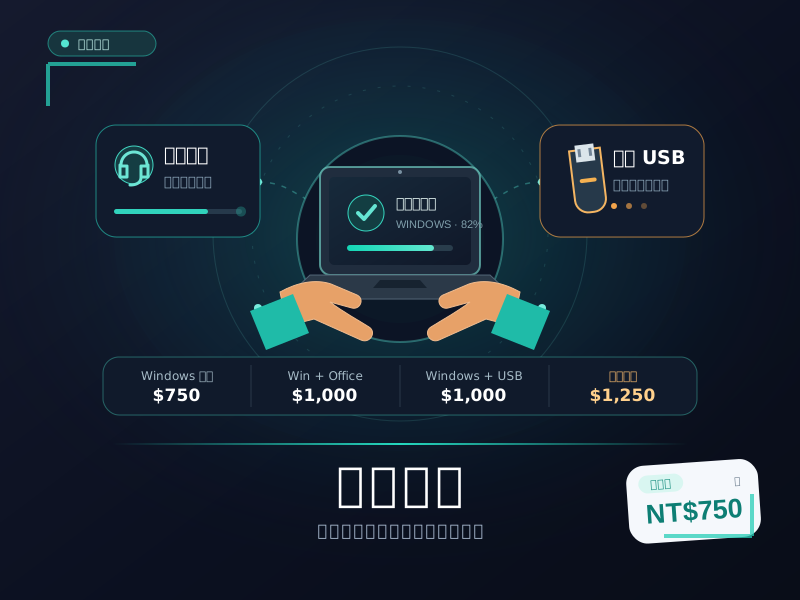
上面這些都要一邊看數字一邊判斷,而「磁碟 100% 到底是硬碟快壞了還是只是 Windows 在更新」這種問題,看畫面五分鐘就知道,用文字描述反而講不清楚。
如果你看完還是不確定自己屬於哪一種,可以直接讓我們遠端連過去看。我們會先告訴你原因,再告訴你要不要花錢——如果是該換硬體,我們會直說,不會叫你先買一堆用不到的東西。