先講結論
Windows 有兩個好用的內建指令:systemreset -factoryreset 可以直接叫出「重設此電腦」的精靈畫面;shutdown /r /o /f /t 00 可以直接重新開機並進入進階啟動選項。這兩個指令本身都沒問題,但很多人複製貼上網路文章裡的指令會執行失敗——最常見的原因不是指令打錯,而是複製到的符號不對。
指令一:重設此電腦 systemreset -factoryreset
按 Win + R,輸入 cmd 開啟命令提示字元,輸入:
systemreset -factoryreset
執行後會直接叫出「重設此電腦」的精靈,可以選擇保留個人檔案或移除所有項目,效果跟「設定」→「系統」→「復原」裡按下「重設電腦」按鈕完全一樣,只是用指令直接跳過去,省去在設定頁面裡一層一層點進去的步驟。
還有一個變體 systemreset -cleanpc,效果是清空所有已安裝的應用程式,但盡量保留看起來像是個人檔案的資料,適合想把電腦「清乾淨」重新開始用、但又不希望連文件、照片都不見的情境。
⚠️ 這裡最容易失敗:符號打錯
網路上不少教學文章複製過來的指令,中間那個符號其實不是鍵盤上的連字號 -,而是長得很像、但其實不一樣的破折號「–」(正式名稱是 en dash,電腦內部編碼是 U+2013)。很多輸入法或文書編輯排版軟體在打字時,會自動把單獨或連續的連字號轉換成這種破折號,直接複製貼上到命令提示字元,系統會認不得這個符號,執行時直接回報找不到指令或參數錯誤,讓人誤以為是指令本身寫錯了。
解法很簡單:不要整段複製貼上,自己在命令提示字元裡手動打一次連字號。如果已經貼上去了,就把畫面上那兩個看起來像連字號的符號刪掉,用鍵盤重新按一次 - 鍵,確保打進去的是半形連字號而不是破折號。
指令二:直接進入進階啟動選項
如果目的是要進到「進階啟動選項」(可以從這裡進入安全模式、命令提示字元、系統還原等疑難排解工具),同樣在命令提示字元輸入:
shutdown /r /o /f /t 00
四個參數各自的意思:/r 是重新開機、/o 是重開後直接進入進階啟動選項、/f 是強制關閉目前正在執行的程式、/t 00 是延遲 0 秒立刻執行。這其實就是「設定」→「系統」→「復原」裡「立即重新啟動」按鈕背後真正在跑的指令,只是用指令直接執行,不用進到設定頁面裡點來點去。
⚠️ 特別提醒:這個指令沒有任何確認視窗,按下 Enter 就會立刻強制關閉所有還沒存檔的視窗跟工作,執行前務必先把正在編輯的檔案存檔,免得資料來不及儲存就被強制關掉。
兩個指令的共同小提醒
這兩個指令都不需要額外安裝任何工具,是 Windows 系統本身就內建的功能,對一般使用者來說也算安全,不會動到硬碟資料本身(重設電腦如果選擇「移除所有項目」才會清空資料,這點在精靈畫面裡都會事先詢問清楚)。如果你只是想確認自己有沒有打錯符號,可以先在記事本裡打一次指令,把游標移到那個符號前後,用方向鍵確認字元寬度跟長度看起來是否一致,通常長破折號會比連字號稍寬一些,肉眼比對得出差異。
需要協助?
如果指令執行後還是沒反應,或不確定該選「保留檔案」還是「移除所有項目」,歡迎聯絡客服協助確認。也歡迎參考我們的 Windows 11 專業版 與 Windows 10 專業版 序號。
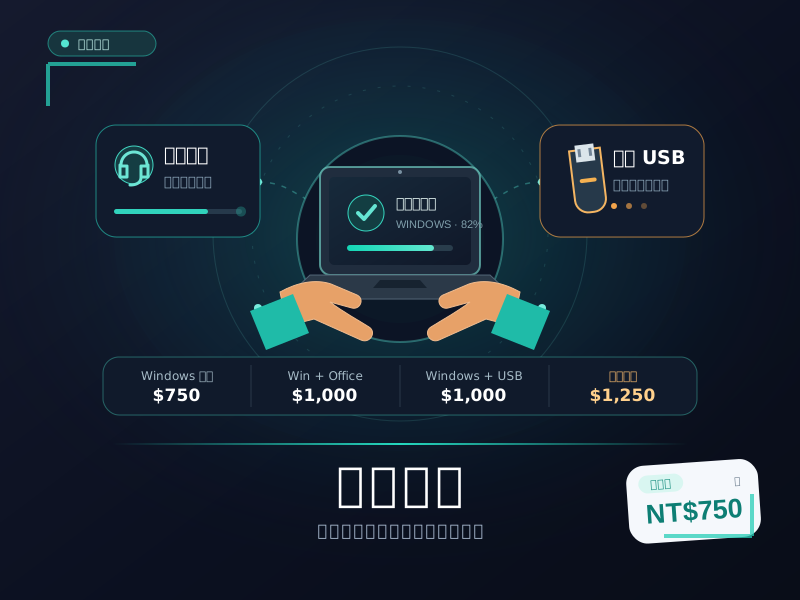
如果「重設此電腦」跑完還是覺得不乾淨,或跑到一半失敗,乾脆重灌通常比反覆重設省事。我們的 電腦重灌服務 NT$750 起,含 Windows 正版序號,能開機的電腦直接遠端處理。