先講結論
安裝 Windows 11 的時候,如果目前沒有網路連線,或者單純不想在安裝過程中被要求登入 Microsoft 帳戶,可以在安裝畫面按下 Shift + F10 叫出命令提示字元,輸入一段系統內建的指令就能跳過這個要求、改用本機帳戶繼續安裝。目前已知有兩種可以試的做法,下面會分別說明,也會老實告訴你:這兩種做法都不是永遠有效的萬用解,微軟這兩年一直在調整。
方法一:oobe\bypassnro
在安裝過程進到「讓我們為你連線」或要求輸入 Wi-Fi 密碼、登入帳號的畫面時,依序做以下動作:
- 按下
Shift+F10,叫出命令提示字元視窗。 - 輸入
oobe\bypassnro,按 Enter。 - 電腦會自動重新啟動安裝程式。回到同一個連網畫面時,會多出一個「我沒有網際網路」的連結,點下去就能建立本機帳戶繼續安裝,不需要登入 Microsoft 帳戶。
這段指令實際上是在執行系統內建的一支腳本(位置在 C:\Windows\System32\oobe\bypassnro.cmd),作用是把登錄機碼 HKLM\SOFTWARE\Microsoft\Windows\CurrentVersion\OOBE 底下的 BypassNRO 設成 1,再重新啟動安裝程式去讀這個設定。
方法二:start ms-cxh:localonly
如果 oobe\bypassnro 沒有反應,可以在同一個命令提示字元視窗裡改試另一個指令:
start ms-cxh:localonly
執行後會直接跳出一個建立本機帳戶的視窗,設定好帳戶名稱與密碼之後,安裝程式會直接沿用這個本機帳戶繼續往下走,同樣不會再要求登入 Microsoft 帳戶。這是另一條獨立存在的路徑,不是 bypassnro 失效後才拿出來的備案——兩種方法都可以直接試,看哪一個在你手上這個 Windows 版本能用。
老實說:微軟一直在調整這個機制
這兩個做法都是真實存在、系統本身就內建的功能,但必須誠實提醒:微軟這兩年反覆調整過它們的封鎖範圍,不是裝一次就永遠有效的設定。查證時看到的資料顯示,微軟在部分 Insider、Canary 測試版(例如編號 26200.5516 這一類的測試版本)裡,曾經直接把 bypassnro.cmd 這支腳本從系統裡整支移除;而 start ms-cxh:localonly 這條路,也有資料指出在編號 26220.6772 之後的測試版裡被封鎖過。
換句話說,這兩招目前都不是保證永遠有效的做法,你手上這台電腦灌的是哪一個版本、裝的是哪一次更新,結果可能不一樣。截至查證當下,一般正式發行的 Windows 11 24H2、25H2 版本上,多篇 2026 年的實測文章顯示這兩支指令仍然可以正常使用,但不保證之後的月更新會不會又把它們拿掉——這也是這篇文章把兩種方法都列出來、而不是只給一個「保證有效」答案的原因。
兩個指令都沒反應時:手動改登錄機碼
就算哪天這兩支指令真的都被拿掉,背後那個開關本身通常還留著,可以自己手動設定:
- 在安裝畫面按
Shift+F10叫出命令提示字元,輸入regedit開啟登錄編輯程式。 - 移動到
HKLM\SOFTWARE\Microsoft\Windows\CurrentVersion\OOBE。 - 在右側空白處新增一個「DWORD (32 位元) 值」,命名為
BypassNRO,數值設為1。 - 關閉登錄編輯程式並重新啟動電腦,回到安裝程式,重新走一次連網那個畫面。
這個做法目前被公認是最耐用的替代方案,因為它跳過了「指令本身還在不在」這個問題,直接改設定值本身。如果連這一步都沒有效果,代表你手上這個版本的限制更嚴格,建議先確認電腦是否真的完全沒有網路可用,用網路連線走一般安裝流程,之後再依需求另外設定本機帳戶,也是一個實際可行的替代方向。
需要協助?
如果照著上面的步驟操作還是卡住,或不確定自己這台電腦適用哪一種做法,歡迎聯絡客服協助確認。也可以參考我們的 Windows 11 專業版 與 Windows 11 家用版 序號。
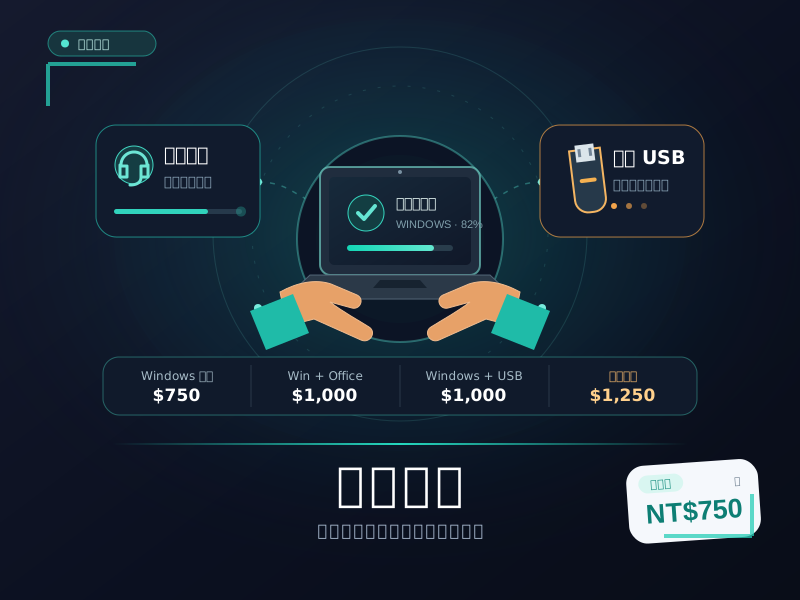
整段安裝流程都不想自己來也可以:電腦重灌服務 NT$750 起,含 Windows 正版序號,由我們遠端把系統裝好、啟用好,帳戶那一關自然也不用自己跟安裝畫面拉扯。