先講結論:7601 不是錯誤代碼
如果你的 Windows 7 桌面右下角出現「此 Windows 複本不是正版 組建 7601」這行浮水印,先弄清楚一件事:「7601」不是錯誤代碼,它是 Windows 7 SP1 的組建編號(build number),意思等同於「這是第 7601 版的 Windows 7」。很多人拿著「7601 錯誤」去搜尋,結果只會搜到一堆對不上情境的內容,因為根本沒有一個叫做「7601」的錯誤代碼存在。這個浮水印真正在講的是:系統的啟用驗證機制判定這台電腦目前不是已啟用狀態,常見於重灌之後、硬體有變更、或原本的授權狀態失效。如果你手上有一把合法金鑰,以下步驟通常能把機器重新啟用起來。
第一步:先確認金鑰版本對得上
Windows 7 分成專業版、家用進階版、旗艦版等多個版本,金鑰只能對應到同一個版本,不能互相通用。動手之前,先在「控制台」→「系統及安全性」→「系統」確認電腦目前裝的是哪一個版本,再核對手上金鑰的版本說明是否一致。如果版本本身就對不上,後面的步驟都不會有用,要處理的是版本不符的問題,而不是啟用本身。
第二步:以系統管理員身分執行 slmgr -rearm
版本確認沒問題之後,依序操作:
- 按開始選單,搜尋「命令提示字元」,在結果上按右鍵選擇「以系統管理員身分執行」。
- 輸入
slmgr -rearm,按 Enter。 - 看到成功訊息之後,重新啟動電腦。
slmgr -rearm 做的事情是重置授權的寬限期,讓系統回到可以正常輸入或重新啟用金鑰的狀態。多數因為授權狀態卡住而顯示「不是正版」的情況,重開機之後這行浮水印就會消失。
第三步:重新輸入金鑰並線上啟用
重開機之後,如果浮水印還在,或想確認金鑰確實被系統認得,可以在系統管理員權限的命令提示字元裡依序輸入:
slmgr /ipk 你的25碼金鑰(把「你的25碼金鑰」換成實際拿到的序號,中間用連字號分隔的那一長串)。slmgr /ato,這行會嘗試連線微軟伺服器完成線上啟用。
如果這一步順利完成,系統會顯示啟用成功的訊息,浮水印會自動消失,不需要再做任何動作。
第四步:線上啟用不過,改走電話啟用
如果 slmgr /ato 執行後失敗,或者這台電腦根本沒有網路連線,可以改用電話啟用:
- 按
Win+R,輸入slui 4,按 Enter。 - 選擇所在地區之後,畫面會列出九組安裝識別碼。
- 把這個畫面截圖提供給客服,我們協助取得對應的確認識別碼,你填回同一個視窗即可完成啟用。
⚠️ 如果跳出 0xC004D307,這篇能幫到的只有這裡
執行 slmgr -rearm 時,如果系統回報錯誤代碼 0xC004D307,代表這台電腦可以重置寬限期的次數已經用完,無法再用一般方式重置。這種情況需要針對這台機器個別處理,公開的教學步驟到這裡就是極限了,再往下的處理方式牽涉到系統底層授權存放區的清理,不適合、也不建議自己在網路上找步驟動手,請直接聯絡客服協助處理,我們會依實際狀況判斷怎麼安全地讓這台電腦重新回到可啟用的狀態。
老實提醒一句:Windows 7 已經停止支援
Windows 7 已經在 2020 年結束官方支援,不再收到安全性更新,長期使用會有資安上的疑慮。如果條件允許,建議評估升級到 Windows 10 專業版 或 Windows 11 專業版,但如果目前這台電腦還有非升級不可的理由,先把眼前的啟用問題處理好也是合理的選擇,不需要因此感到有壓力。
需要協助?
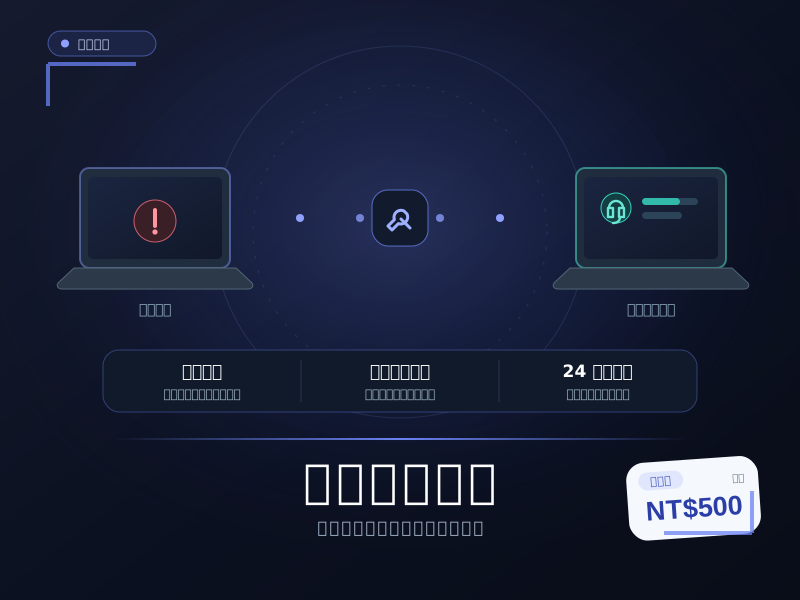
照著上面的步驟操作後如果還是卡住,或執行 slmgr -rearm 出現 0xC004D307,歡迎直接聯絡客服協助處理。也歡迎參考我們的 Windows 7 專業版、Windows 10 專業版 與 Windows 11 專業版 序號。
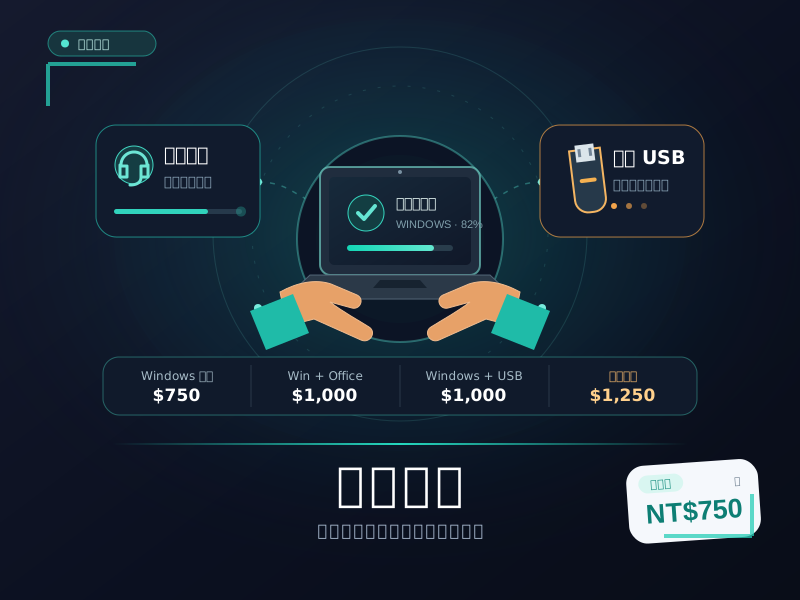
如果你本來就在考慮換掉 Windows 7(它已經停止支援、不再收到安全性更新),可以趁這次一次處理完:我們的 電腦重灌服務 NT$750 起,含新系統的正版序號,資料備份與啟用都由我們處理。