先講結論:這個畫面上的「確定」是個陷阱
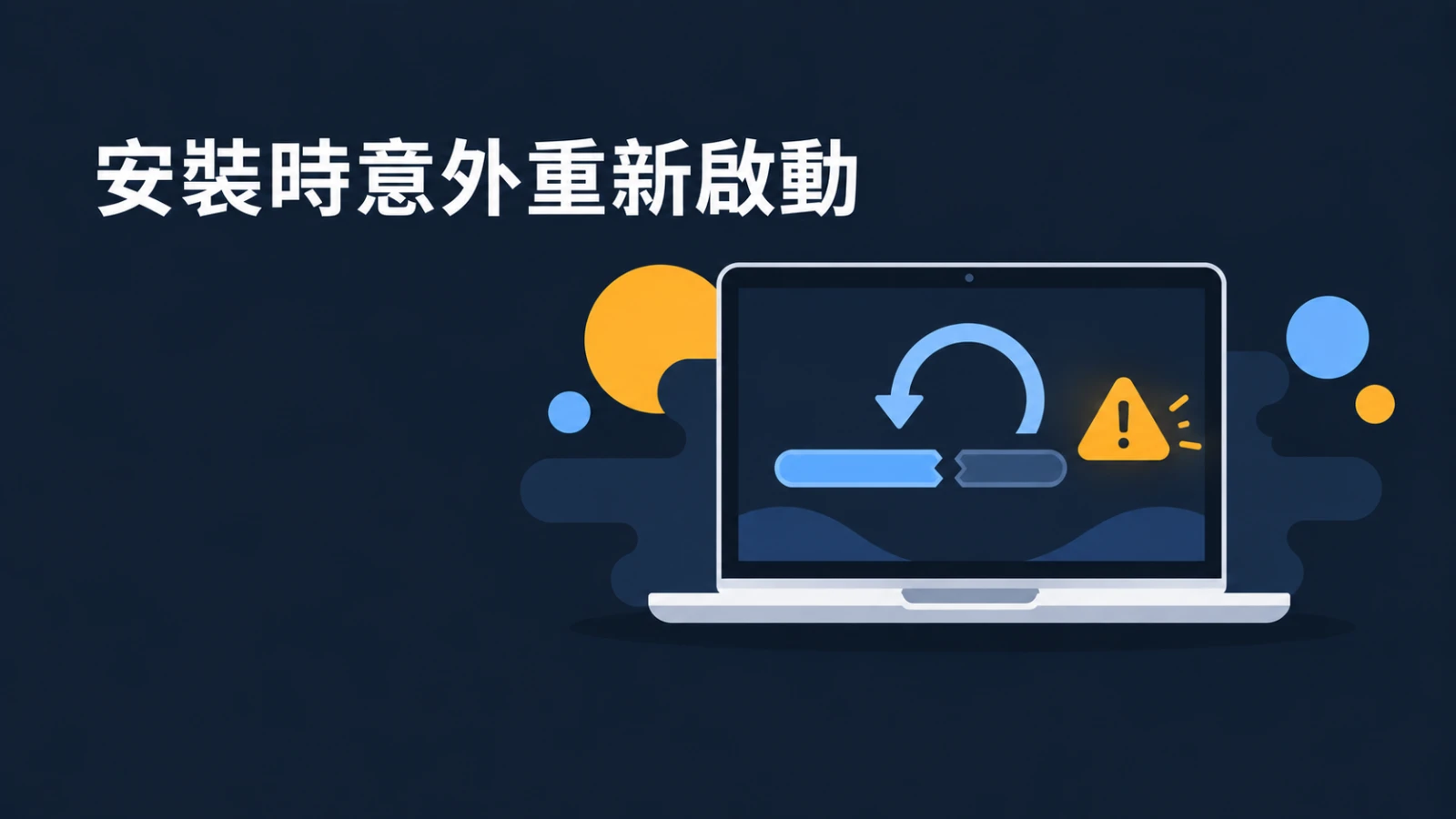
安裝 Windows 快要完成、正在設定帳戶那一段時,跳出「電腦意外地重新啟動或發生意外的錯誤」,畫面上只有一顆「確定」可以按。按下去不會繼續安裝,而是整個回到最開頭重來——很多人就是這樣重灌了三四次還是同一個畫面。
好消息是:這個狀況多半不是硬體壞掉,也不是安裝碟有問題,而是安裝程式內部有一個「這個階段做完了沒」的旗標沒有被正確寫上。把那個旗標補上,安裝就會從斷掉的地方繼續跑完。下面第一段就是這個做法,不用重灌、不用重做安裝碟。
先試這個:不要按確定,直接改掉那個旗標
停在錯誤畫面上,先不要按「確定」,照下面做:
- 按
Shift+F10,會叫出一個命令提示字元視窗。 - 輸入
regedit後按 Enter,開啟登錄編輯程式。 - 依序展開到這個位置:
HKEY_LOCAL_MACHINE\SYSTEM\SETUP\STATUS\ChildCompletion
- 在右側找到名稱是
setup.exe的項目,把它的數值資料改成3,按確定。 - 關掉登錄編輯程式與命令提示字元,回到錯誤畫面,這時候才按「確定」。
- 電腦會重新開機,並且從中斷的地方繼續完成安裝。
這一招是我們實際處理客戶重灌時最常用、也最快見效的做法。⚠️ 只改 setup.exe 那一個值就好,同一層底下其他項目不要動。
如果那一招沒用,或同樣的錯誤一直重複
旗標改完仍然跑不過去,就代表問題不在那個階段,而是安裝過程本身有東西出錯,這時候才需要往下面幾個方向查:
- 安裝媒體本身有問題:如果是用 USB 隨身碟燒錄的安裝碟,燒錄過程中如果被中斷,或用的隨身碟本身品質不穩定,安裝檔案就可能不完整。建議用微軟官方的媒體建立工具(Media Creation Tool)重新製作一份安裝碟,製作前先確認隨身碟沒有壞軌或讀寫異常。
- 記憶體或硬碟本身有問題:安裝過程需要大量讀寫,如果記憶體或硬碟本身不穩定,很容易在這個階段出錯。可以先用其他工具測試一下記憶體與硬碟的健康狀態,排除硬體本身的問題再重新安裝一次。
- 主機板設定不相容:部分主機板如果 Secure Boot 與 CSM(相容性支援模組)設定混用不一致,也可能導致安裝過程異常中斷。建議進入 BIOS/UEFI 設定,確認開機模式(UEFI 或 Legacy)跟安裝媒體的燒錄模式一致,不要一邊是 UEFI、一邊是 Legacy。
如果排查過一輪還是重複發生同樣的錯誤,建議換一支隨身碟重新製作安裝媒體,或換一台電腦重新下載安裝映像檔再試一次,通常能排除掉媒體本身損毀的問題。
另一種容易搞混的畫面
如果你遇到的其實是黑底白字的英文「Reboot and Select proper Boot device」,那是另一回事——那是主機板在說它找不到可以開機的系統碟,跟安裝程式無關,排查方向完全不同。那一種請看 開機出現 Reboot and Select proper Boot device 怎麼辦。
最後才考慮硬體
如果連安裝媒體都重做過、換過隨身碟仍然在同一個階段失敗,而且這台電腦平常就有零星當機或讀寫異常,那才輪到懷疑記憶體或硬碟本身。把這一步放在最後是有理由的:拆機檢測與送修的成本遠高於前面幾步,而前面幾步就能解決掉大部分的案例,先跳到這裡通常是白花錢。
需要協助?
如果排查過一輪還是卡在同一個畫面,歡迎把當下的畫面截圖提供給客服,我們可以協助進一步判斷。也歡迎參考我們的 Windows 11 專業版 與 Windows 10 專業版 序號。
已經重來好幾次、不想再賭下一次會不會過的話,可以直接交給我們:電腦重灌服務 NT$750 起,含 Windows 正版序號,能開機就遠端做完,開不了機也可以寄開機 USB 給你。